Dùng trên máy tính Windows
Tự cập nhật, khởi động cùng Windows, thông báo và giao diện màn hình rộng.
- Tự cập nhật bản mới
- Khởi động cùng Windows
- Thông báo trên Windows
- Giao diện màn hình rộng
- Hai cột ở mọi màn
1Tự cập nhật bản mới
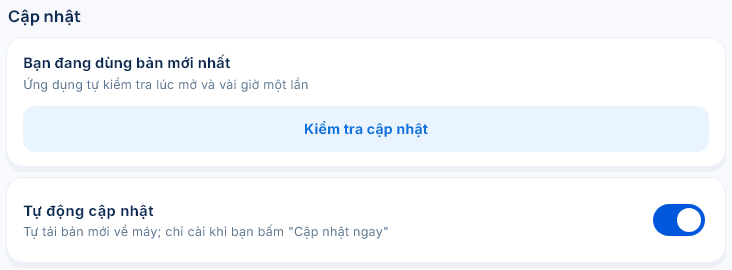
Bản cho Windows tự kiểm tra bản mới lúc mở và vài giờ một lần. Khi có bản mới, ứng dụng tự tải về máy rồi hỏi bạn:
- Cập nhật ngay: cài và mở lại ứng dụng ngay.
- Khi tắt ứng dụng: cài ngầm lúc bạn tắt ứng dụng, không làm gián đoạn công việc.
- Để sau: nhắc lại vào lần sau.
Bạn xem phiên bản đang dùng và bật, tắt Tự động cập nhật ở Cá nhân → Giới thiệu & phiên bản.
2Khởi động cùng Windows
Khi cài đặt, đánh dấu Khởi động cùng Windows để ứng dụng tự mở mỗi khi bạn đăng nhập máy tính. Muốn đổi sau này, vào Cá nhân → Ứng dụng → Khởi động cùng Windows và bật hoặc tắt.
3Thông báo trên Windows
Khi T-ERA Hub đang mở, thông báo hiện ở góc màn hình như các ứng dụng Windows khác. Bấm vào thông báo để mở đúng tờ trình, công việc hay bài viết.
Nếu tắt hẳn ứng dụng, bạn sẽ không nhận thông báo. Các thông báo đó vẫn được giữ lại và hiện đầy đủ khi bạn mở lại ứng dụng. Bật Khởi động cùng Windows để không bỏ lỡ việc nào.

4Giao diện màn hình rộng
- Menu nằm ở cột bên trái, giữ được tới 10 mục.
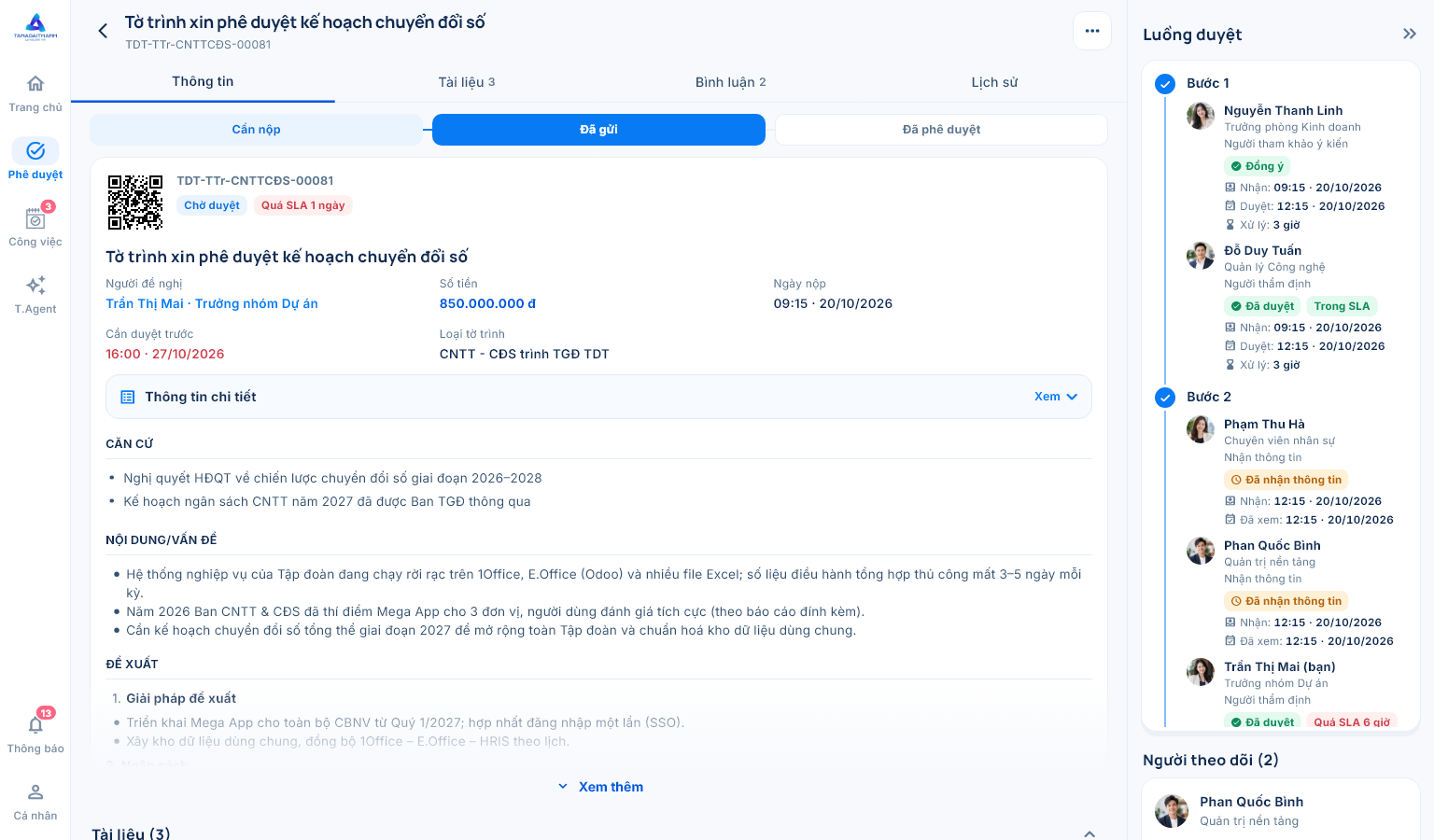
- Phê duyệt, Công việc và Tin tức: bấm một dòng trong danh sách, chi tiết hiện ngay bên phải.
- Tờ trình hiện Luồng duyệt ở cột bên phải để bạn biết ai đã duyệt, ai đang chờ.
- Dự án có thêm phần tổng quan với biểu đồ và cảnh báo.
5Hai cột ở mọi màn
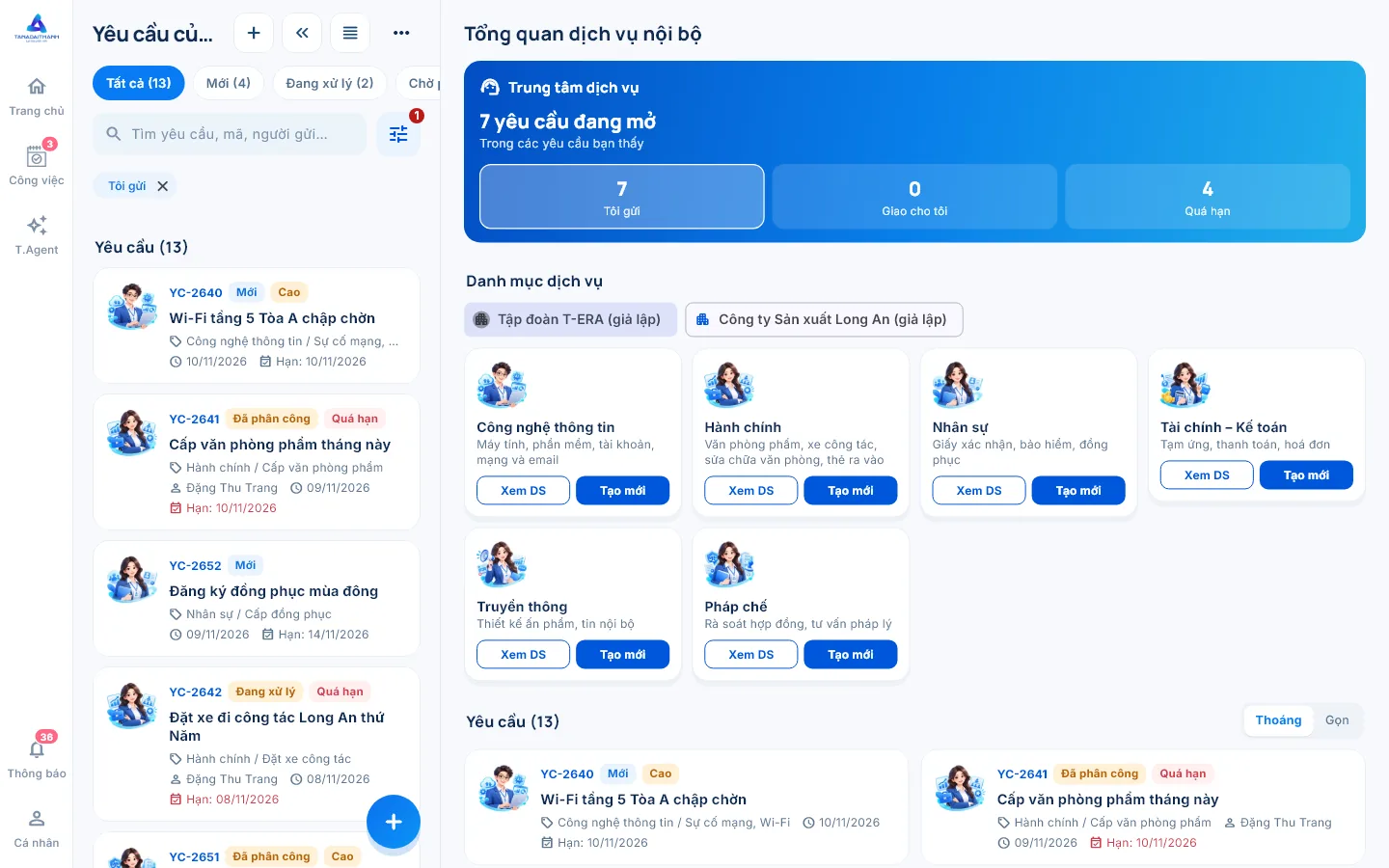
Từ bản 1.0.22, trên máy tính, máy tính bảng và bản web, mọi màn danh sách hiển thị hai cột: danh sách bên trái, chi tiết bên phải. Màn rộng tự mở sẵn mục đầu tiên.
- Mỗi phần có cột danh sách riêng: Nhân sự, Văn hoá, E-Learning, DMS, Dịch vụ nội bộ…
- Bấm « trên đầu cột danh sách để thu gọn, lấy thêm chỗ cho nội dung.
- Kéo đường chia giữa cột danh sách và nội dung (con trỏ đổi hình mũi tên hai đầu) để cột rộng, hẹp theo ý bạn; trong Giao tiếp, kéo được cả cột thông tin, luồng trả lời bên phải. Bấm đúp vào đường chia để về như cũ. Ứng dụng nhớ độ rộng bạn chọn trên máy.
- Phê duyệt và Email có ba cột.
- Trên điện thoại, danh sách của phần đang mở nằm sau biểu tượng ☰ ở góc phải trên đầu trang.