
Trang chủ và menu
Việc cần làm hôm nay, tiện ích của bạn và cách sắp xếp menu.
1Trang chủ
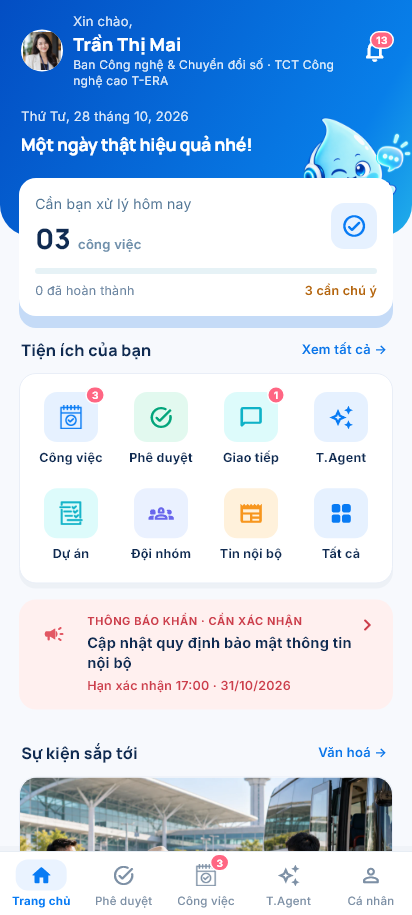
- Cần bạn xử lý hôm nay: số việc bạn cần làm và việc cần chú ý.
- Tiện ích của bạn: lối vào từng phần của ứng dụng. Số đỏ là việc đang chờ bạn.
- Thông tin mới: các tin gần nhất. Bấm Xem tất cả để mở toàn bộ thông báo.
2Cần bạn xử lý hôm nay
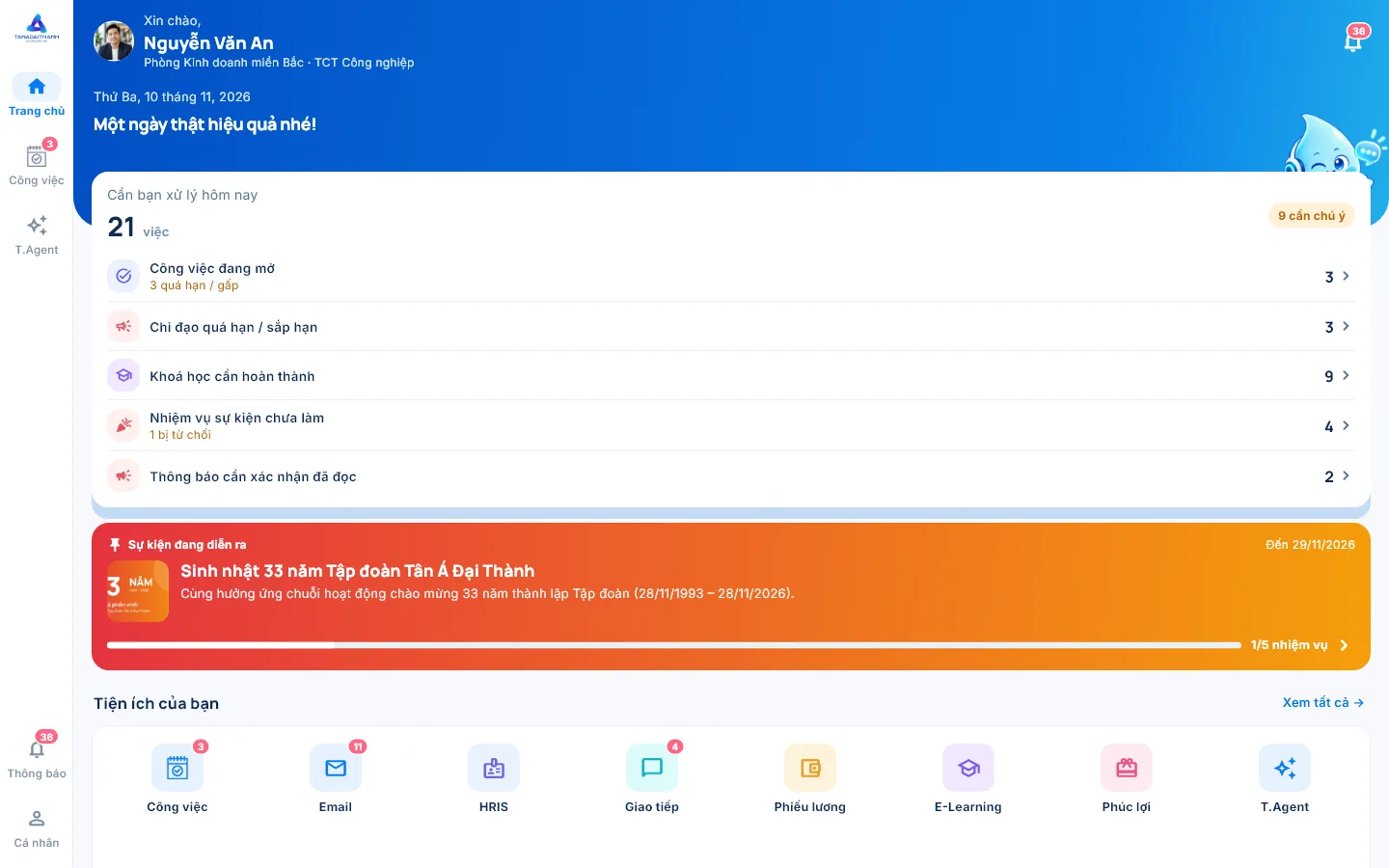
Khung đầu Trang chủ gom mọi việc đang chờ bạn ở mọi phần của ứng dụng; mỗi dòng chỉ hiện khi phần đó có việc. Bấm một dòng để mở thẳng danh sách việc đó.
- Tờ trình chờ bạn duyệt, Công việc đang mở (kèm số việc quá hạn, gấp).
- Chỉ đạo quá hạn, sắp hạn hoặc chờ bạn xác nhận.
- Đơn nghỉ chờ bạn duyệt (với quản lý), Phiếu dịch vụ giao cho bạn hoặc bạn đã gửi.
- Khoá học cần hoàn thành, Nhiệm vụ sự kiện chưa làm.
- Thông báo cần xác nhận đã đọc, Khảo sát đang chờ bạn.
Nhãn màu cam (ví dụ 9 cần chú ý) là việc quá hạn, gấp hoặc bị từ chối. Ngay dưới là thẻ Sự kiện đang diễn ra khi Tập đoàn có chương trình hưởng ứng.
3Menu
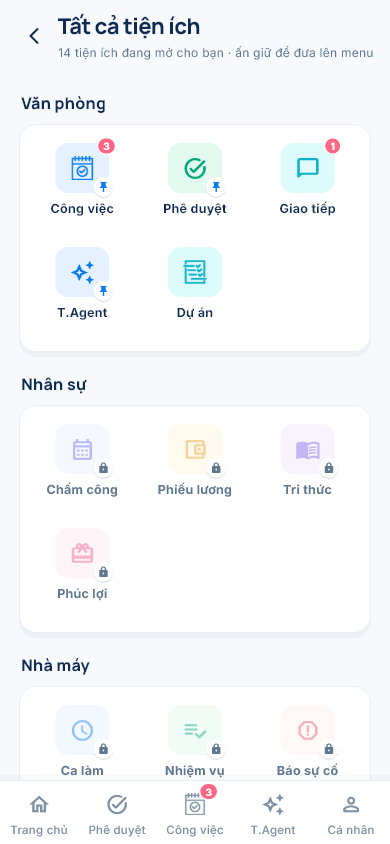
Menu dưới cùng luôn có Trang chủ và Cá nhân. Ba ô ở giữa bạn tự chọn, mặc định là Phê duyệt, Công việc và T.Agent. Trên máy tính, menu nằm ở cột bên trái.
Để đổi menu: vào Tất cả tiện ích, ấn giữ một tiện ích rồi chọn vị trí. Tiện ích có hình ổ khoá là bạn chưa được mở quyền.
Kéo danh sách xuống để tải lại nội dung mới nhất.
4Tìm kiếm và ảnh đại diện
- Ô Tìm tiện ích, đồng nghiệp, tài liệu, tin tức trên đầu Trang chủ tìm cùng lúc đồng nghiệp, tài liệu, tin tức; bấm Hỏi T.Agent nếu cần hỏi bằng lời.
- Bấm ảnh đại diện của bạn để mở nhanh Cập nhật thông tin, Đổi ảnh đại diện, Trang cá nhân, Giao diện hoặc Đăng xuất.
5Vuốt để quay lại
Vuốt từ cạnh trái màn hình sang phải để quay lại màn trước, như trên Zalo hay iPhone: màn trước hiện dần ngay bên dưới theo ngón tay. Thả tay quá nửa màn hình (hoặc vuốt nhanh) là quay lại; thả sớm thì ở lại.
- Trên điện thoại, vuốt sang phải rõ ràng ở bất kỳ chỗ nào trên màn cũng được.
- Trên máy tính, kéo chuột từ sát mép trái.
- Khi đang làm bài thi hay soạn thư dở, ứng dụng hỏi lại trước khi rời màn.